




Sadržaj
U ovom vodiču objasnit ćemo kako ispravno stornirati račun unutar aplikacije u samo nekoliko klikova.
Što je storno eRačuna?
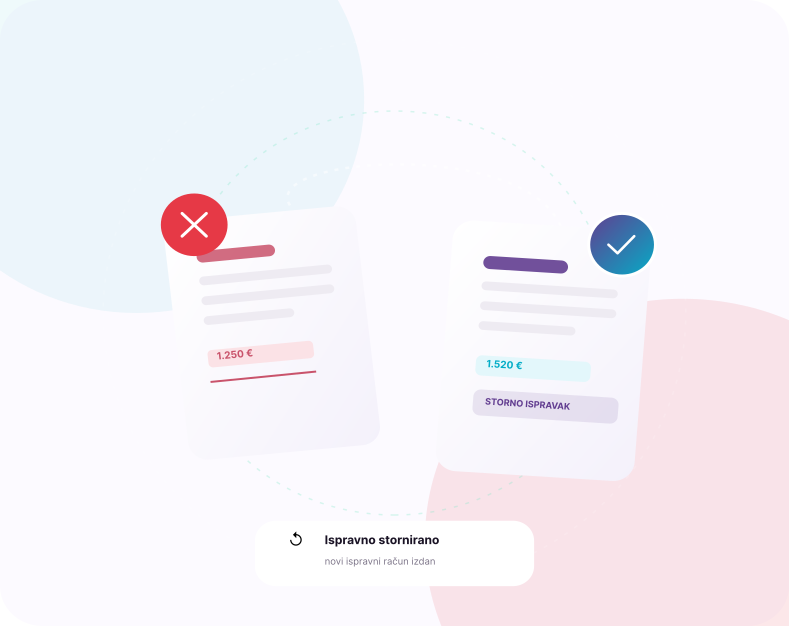
Nakon što je račun već uspješno poslan u sustav, jedini ispravan način za ispravljanje greške je izdavanje službenog dokumenta koji poništava originalni račun. Taj dokument se naziva storno račun (ili e-odobrenje). Storno račun s negativnim iznosima u potpunosti “neutralizira” onaj neispravni, omogućujući vam da nakon toga izdate novi, potpuno ispravan eRačun
Kako napraviti storno račun u Vizibit eRačun aplikaciji
Proces storniranja u našoj aplikaciji je potpuno automatiziran kako bi vam pomogao izbjeći ručno ponovno unošenje podataka i potencijalne nove greške. Sustav će automatski kreirati nacrt s negativnim iznosima i ispravno ga povezati s originalnim dokumentom.
1.Pristup popisu računa:
U lijevom navigacijskom izborniku kliknite na ikonu IFA i odaberite Svi računi kako biste dobili pregled svih izdanih računa.
2.Odaberite račun za storniranje:
Pronađite račun koji želite stornirati na popisu. Kliknite na gumb izbornika (tri točkice ili ikona akcije) koji se nalazi na samom kraju retka tog računa kako biste otvorili dodatne opcije.
3.Pokrenite storniranje:
Jednostavno odaberite opciju Storniraj iz padajućeg izbornika.
4.Potvrdite radnju:
Pojavit će se prozor za potvrdu s pitanjem: “Jeste li sigurni da želite stornirati ovaj račun?”. Ovdje vas sustav obavještava da će novi račun s negativnim iznosom biti automatski kreiran u mapi “Nacrti” i da će biti trajno povezan s brojem originalnog računa. Kliknite gumb Potvrdi za nastavak.
5.Pregledajte i uredite nacrt:
Sustav će vas automatski preusmjeriti na nacrt novog storno računa u vašim nacrtima. Ovdje je važno vizualno provjeriti tri ključne stvari:
Iznosi: Provjerite jesu li sve stavke i iznosi prikazani kao negativne vrijednosti (npr. -15,00 €).
Vrsta računa: Provjerite je li u padajućem izborniku ispravno odabran Storno račun (e-odobrenje).
Referenca: Primijetit ćete da je referenca na prethodni (stornirani) račun automatski dodana (što je zakonska obveza!).
6.Izdajte račun:
Nakon što ste provjerili točnost svih podataka, kliknite gumb Izdaj račun koji se nalazi na vrhu ekrana kako biste finalizirali dokument. Sustav će vam prikazati poruku koja potvrđuje da je izdavanje bilo uspješno.
7.Pošaljite storno primatelju:
Vaš storno račun je sada službeno izdan, ali ga još uvijek trebate poslati klijentu kako bi njihovo računovodstvo moglo zatvoriti stavku. Odaberite opciju Pošalji eRačun i pronađite novoizrađeni storno račun na popisu.
Zaključak:
Ispravljanje administrativnih grešaka ne mora biti izvor stresa i panike. Kroz automatizirani proces unutar aplikacije, sustav odrađuje teži dio posla umjesto vas – brine o negativnim iznosima, automatski povlači zakonski propisane reference i priprema dokument za slanje u samo nekoliko klikova.
Sadržaj