




Table of Contents
In diesem Leitfaden erklären wir Ihnen, wie Sie eine Rechnung innerhalb der Anwendung mit nur wenigen Klicks korrekt stornieren.
Was ist eine eRechnungsstornierung?
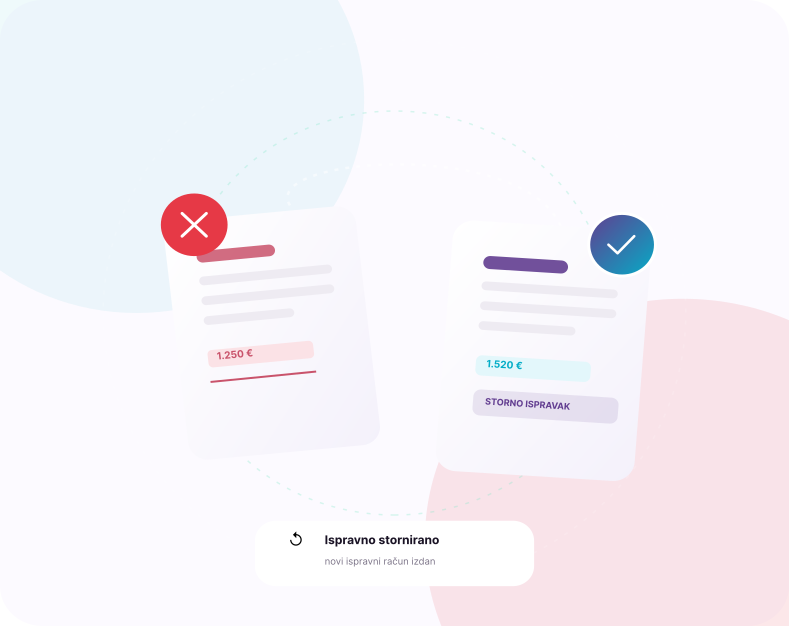
Sobald eine Rechnung bereits erfolgreich in das System gesendet wurde, ist die einzig korrekte Methode zur Fehlerbehebung die Ausstellung eines offiziellen Dokuments, das die ursprüngliche Rechnung storniert. Dieses Dokument wird Stornorechnung (oder E-Gutschrift) genannt. Eine Stornorechnung mit negativen Beträgen „neutralisiert“ die fehlerhafte Rechnung vollständig und ermöglicht es Ihnen anschließend, eine neue, vollständig korrekte eRechnung auszustellen.
Wie erstellt man eine Stornorechnung in der Vizibit eRechnungs-Anwendung
Der Stornierungsprozess in unserer Anwendung ist vollständig automatisiert, um Ihnen zu helfen, die manuelle erneute Dateneingabe und mögliche neue Fehler zu vermeiden. Das System erstellt automatisch einen Entwurf mit negativen Beträgen und verknüpft diesen korrekt mit dem Originaldokument.
1. Zugriff auf die Rechnungsliste:
Klicken Sie im linken Navigationsmenü auf das IFA-Symbol und wählen Sie Alle Rechnungen, um eine Übersicht über alle ausgestellten Rechnungen zu erhalten.
2. Wählen Sie die zu stornierende Rechnung aus:
Finden Sie die Rechnung, die Sie stornieren möchten, in der Liste. Klicken Sie auf die Menüschaltfläche (drei Punkte oder Aktionssymbol) am Ende der Zeile dieser Rechnung, um weitere Optionen zu öffnen.
3. Starten Sie die Stornierung:
Wählen Sie einfach die Option Stornieren aus dem Dropdown-Menü.
4. Bestätigen Sie den Vorgang:
Es erscheint ein Bestätigungsfenster mit der Frage: „Sind Sie sicher, dass Sie diese Rechnung stornieren möchten?“ Hier informiert Sie das System, dass eine neue Rechnung mit negativem Betrag automatisch im Ordner „Entwürfe“ erstellt und dauerhaft mit der Nummer der Originalrechnung verknüpft wird. Klicken Sie zum Fortfahren auf die Schaltfläche Bestätigen.
5. Überprüfen und bearbeiten Sie den Entwurf:
Das System leitet Sie automatisch zum Entwurf der neuen Stornorechnung in Ihren Entwürfen weiter. Hier ist es wichtig, drei zentrale Punkte visuell zu überprüfen:
Beträge: Überprüfen Sie, ob alle Positionen und Beträge als negative Werte angezeigt werden (z. B. -15,00 €).
Rechnungsart: Überprüfen Sie, ob im Dropdown-Menü korrekt Stornorechnung (E-Gutschrift) ausgewählt ist.
Referenz: Sie werden feststellen, dass die Referenz auf die vorherige (stornierte) Rechnung automatisch hinzugefügt wurde (was gesetzlich vorgeschrieben ist!).
6. Stellen Sie die Rechnung aus:
Nachdem Sie die Richtigkeit aller Daten überprüft haben, klicken Sie auf die Schaltfläche Rechnung ausstellen oben auf dem Bildschirm, um das Dokument abzuschließen. Das System zeigt Ihnen eine Meldung an, die bestätigt, dass die Ausstellung erfolgreich war.
7. Senden Sie die Stornierung an den Empfänger:
Ihre Stornorechnung ist nun offiziell ausgestellt, muss aber noch an den Kunden gesendet werden, damit dessen Buchhaltung den Posten abschließen kann. Wählen Sie die Option eRechnung senden und suchen Sie die neu erstellte Stornorechnung in der Liste.
Fazit:
Die Korrektur administrativer Fehler muss keine Quelle von Stress und Panik sein. Durch den automatisierten Prozess innerhalb der Anwendung übernimmt das System den schwierigeren Teil der Arbeit für Sie – es kümmert sich um die negativen Beträge, ruft automatisch die gesetzlich vorgeschriebenen Referenzen ab und bereitet das Dokument mit nur wenigen Klicks zum Versand vor.
Table of Contents